De fleste virksomhedsejere opdager problemer med deres hjemmeside, når det er for sent: Siden er nede, kontaktformularen virker ikke, eller der er kommet en skræmmende advarsel i stedet for forsiden. Men din hjemmeside sender faktisk signaler længe før det sker. Hvis du lærer at genkende dem, kan du nå at handle i tide.
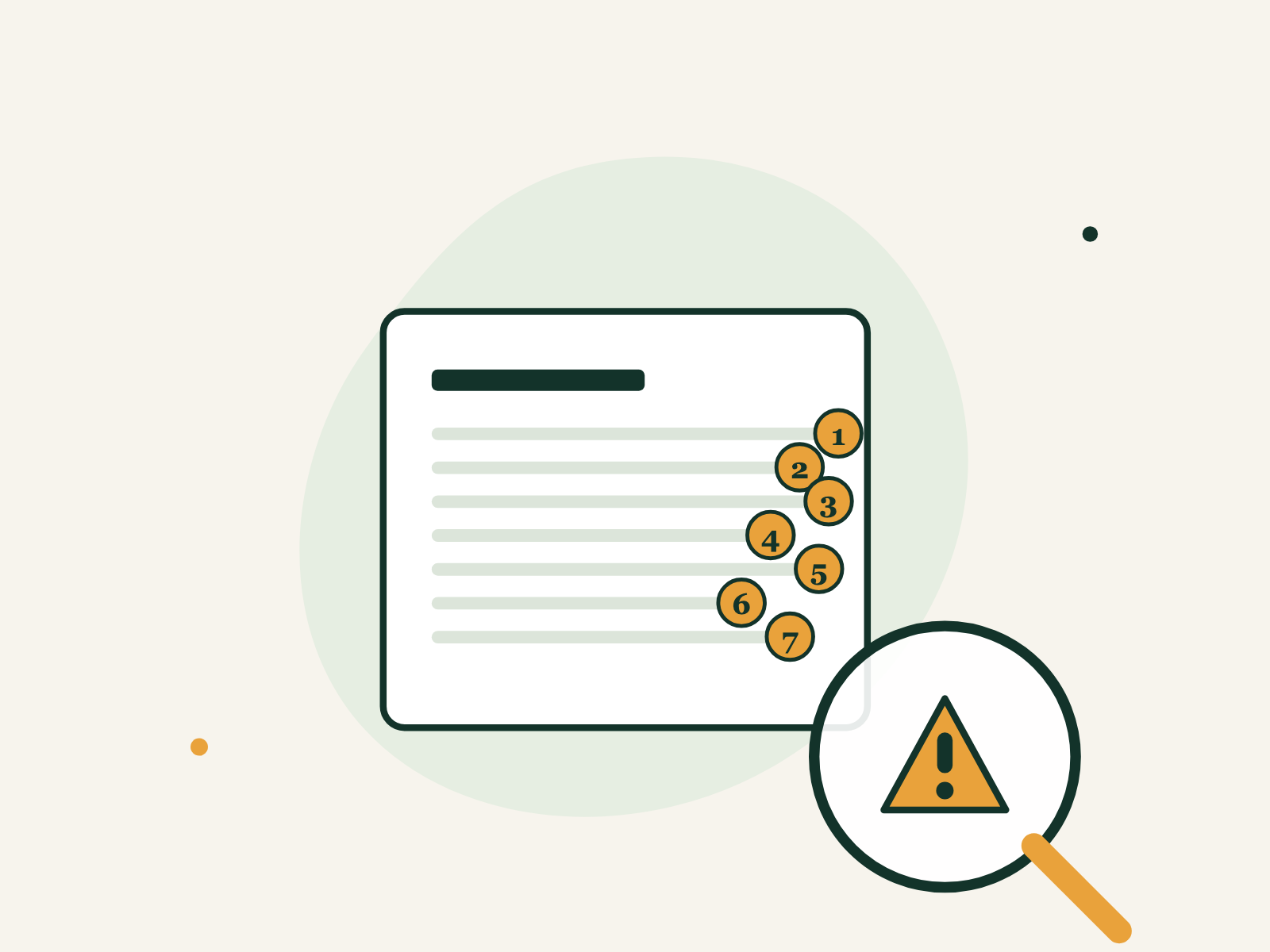
Her er syv almindelige tegn på, at din WordPress-hjemmeside trænger til et grundigt eftersyn.
1. Det tager lang tid at indlæse siderne
Hvis du selv oplever, at din hjemmeside er træg, så gør dine besøgende det også – og mange af dem klikker videre, før siden er færdig med at indlæse. Google indregner hastighed og de såkaldte Core Web Vitals i sin samlede vurdering af sideoplevelsen, men de er kun én faktor blandt mange; indholdets relevans og kvalitet vejer fortsat tungest. Det afgørende er, at langsomhed koster besøgende, uanset hvad den gør ved placeringerne.
Årsagen kan være mange ting: for store billeder, en oppustet database, for mange plugins eller en hosting-løsning, der ikke længere matcher dit behov. Vi har samlet de hyppigste årsager i artiklen Hvorfor er min WordPress-hjemmeside langsom? 8 almindelige årsager. Uanset årsagen er langsomhed et tydeligt tegn på, at noget skal justeres.
2. Der ligger opdateringer og venter
Når du logger ind i WordPress, blinker der røde mærker ved opdateringer. Det er nemt at udskyde dem – især hvis man er bange for, at noget går i stykker.
Ikke hver udestående opdatering er et sikkerhedshul. Opdateringer kan indeholde sikkerhedsrettelser, fejlrettelser, kompatibilitetsjusteringer eller nye funktioner, og man kan som regel læse i ændringsloggen, hvad der er på spil. Men en voksende bunke udestående opdateringer er et tegn på, at rutinen er gået i stå – og uden at åbne loggene kan du ikke vide, om der gemmer sig en sikkerhedsrettelse i bunken. Derfor er den gode vane enkel: Gennemgå opdateringerne regelmæssigt, og prioriter dem, der er markeret som sikkerhedsrettelser. Læs mere i Derfor bør du ikke ignorere WordPress-opdateringer.
3. Du har ikke taget backup i månedsvis
Måske har du en backup-funktion et sted, men hvornår kørte den sidst? Og har du nogensinde prøvet at gendanne den? En backup, der ikke er testet, er som en brandslange, du aldrig har tjekket for vandtryk. Den ser fin ud, indtil du har brug for den. Hvis du ikke ved, hvornår din seneste fungerende backup er fra, er det et klart tegn på, at beredskabet trænger til et eftersyn.
En backup, der ikke er testet, er som en brandslange, du aldrig har tjekket for vandtryk.
4. Kontaktformularer eller andre funktioner virker ikke
En kunde skriver, at hun ikke kan sende en besked gennem din kontaktformular. Eller måske modtager du pludselig ikke længere henvendelser.
Årsagen kan ligge mange steder: et plugin, der er blevet forældet, mailopsætningen på serveren, DNS-indstillingerne for dit domæne, modtagerens spamfilter, hostingen eller en ekstern tjeneste, som formularen er koblet på. En plugin-konflikt er én mulighed blandt flere – ikke standardforklaringen. WooCommerce’s egen dokumentation peger for eksempel på, at manglende ordre-mails langt oftere skyldes leveringsproblemer – serverens mailfunktion, SMTP-opsætning eller manglende mail-autentificering – end selve shoppen.
Det er ikke bare irriterende, når en formular svigter – det kan koste dig henvendelser og salg. Og fordi du ikke selv bruger formularen til hverdag, opdager du det ofte først, når en kunde siger det.
5. Der dukker fejlmeddelelser op
Små advarsler i toppen af siden, underlige tegn, hvor der burde stå tekst, eller en hvid skærm i stedet for dit indhold. Fejlene kan have mange forskellige ophav – nogle stammer fra PHP-koden, andre fra databasen, serveren, temaet eller et stykke JavaScript, der ikke fungerer som det skal.
Fælles for dem er, at de er et symptom på, at noget på siden ikke spiller sammen. Det er værd at få undersøgt, før det udvikler sig – ikke mindst fordi synlige fejlmeddelelser også kan afsløre tekniske detaljer om din installation, som uvedkommende ikke bør se.
6. Du har glemt, hvem der har adgang
Kan du stadig huske, hvem der har et login til din WordPress-backend? Måske har en tidligere medarbejder, et gammelt webbureau eller en praktikant stadig adgang. Hver brugerkonto er en potentiel indgang for en angriber, især hvis kodeordene er svage. Hvis du ikke har gennemgået brugerlisten inden for det seneste halve år, bør du gøre det nu.
7. Din hjemmeside ser anderledes ud, uden at du har ændret noget
Pludselig er skrifttyperne forkerte, layoutet er skiftet, eller der er kommet links til mistænkelige sider ind på din forside. Dette er desværre nogle af de mest alvorlige tegn – og de kan tyde på, at din hjemmeside er kompromitteret.
Hvis noget ser forkert ud, og du ikke selv har foretaget ændringer, bør du reagere omgående og søge professionel hjælp – også selvom siden tilsyneladende stadig fungerer. Læs om fremgangsmåden i næste afsnit.
Hvad gør du, når du genkender tegnene?
Er tegnene almindelig slitage – udestående opdateringer, en utestet backup, en formular, der driller – er vejen frem overskuelig: Tag en frisk backup, gennemgå opdateringerne én ad gangen, test de funktioner, dine besøgende bruger, og kontrollér, at siden opfører sig normalt på både computer og mobil.
Mistænker du derimod, at siden er kompromitteret (tegn 7), gælder andre regler. Tag ikke bare en ny backup hen over de gamle og opdatér i håb om, at det løser sig:
- Lad dine eksisterende, kendte rene backups ligge urørt. De kan være dit eneste sikre gendannelsespunkt, og en ny backup af en inficeret side må ikke overskrive dem.
- Dokumentér, hvad du ser, og hvornår du opdagede det – det er guld værd for den, der skal rydde op.
- Kontakt dit hostingfirma – de kan ofte bekræfte, om der er sket et indbrud, og om det også rammer andre på serveren.
- Søg professionel hjælp, hvis adgangen til siden, kundedata eller betalinger kan være kompromitteret. Det gælder i særdeleshed, hvis du driver webshop. WordPress’ egen dokumentation har en trin-for-trin-vejledning til netop den situation.
Vil du have det samlede overblik over, hvad løbende pleje indebærer, kan du læse Hvad kræver det at holde en WordPress-hjemmeside sund? For mange virksomhedsejere er det mest realistiske at få hjælp til det løbende eftersyn, så tegnene opdages og håndteres, før de bliver til problemer.
Ofte stillede spørgsmål
Hvor ofte bør jeg give min hjemmeside et eftersyn?
Som minimum bør du gennemgå de vigtigste funktioner ugentligt og foretage en dybere teknisk gennemgang månedligt. Har du en webshop, bør du tjekke dagligt, at ordrer og betalinger fungerer korrekt – her er et nedbrud ikke bare ærgerligt, det koster omsætning med det samme.
Er det nok at kigge på forsiden – ser den fin ud, er alt vel?
Nej. Forsiden kan se helt normal ud, mens kontaktformularen er brudt sammen, eller der ligger udestående sikkerhedsrettelser i kontrolpanelet. Du bør altid teste de funktioner, dine besøgende og kunder faktisk bruger – helst ved selv at afgive en testbesked eller testordre.
Kan jeg selv rette fejlene, hvis jeg opdager dem?
Almindelige opdateringer og en efterprøvning af formularen kan de fleste klare selv, hvis de husker at tage backup først. Ved tegn på indbrud er reglen anderledes: Lad dine kendte, rene backups være urørte, dokumentér, hvad du ser, og lad en fagperson vurdere omfanget, før du selv begynder at rette.